Как установить ВайбАгент на Windows
ВайбАгент — приложение, в котором удобно работать со своим агентом на компьютере: переписка, файлы, страницы, голос. Покажем, как поставить его на Windows и подключить своего агента.
 3–5 минут
Не хотите сами?
Если у вас подключено управление компьютером, агент сделает всё по этой инструкции сам: скачает приложение, установит и откроет его.
Вам останется: подключить агента в самом приложении — шаги 6–8 ниже, это минута.
Что понадобится
- Компьютер с Windows 10 или 11
- Чат с вашим агентом — он пришлёт строку подключения
По шагам
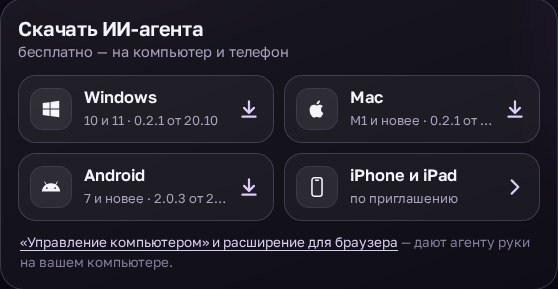
Скачайте ВайбАгент для Windows
Откройте vibemarketolog.ru/app и нажмите «Windows». Скачается файл установки.
Запустите файл установки
Откройте скачанный файл.
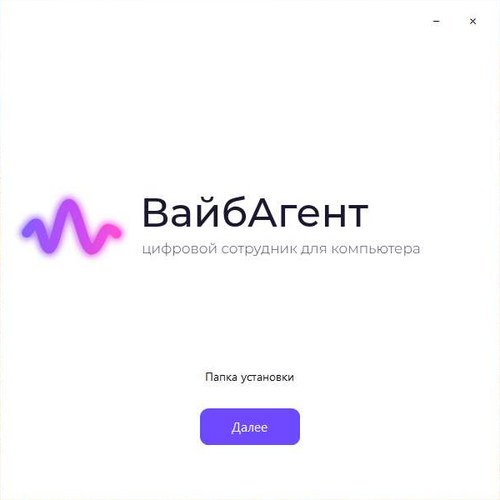
Windows может показать синее окно «Windows защитила ваш компьютер». Нажмите «Подробнее», затем «Выполнить в любом случае» — это обычное предупреждение для новых программ.Нажмите «Далее»
Папку установки менять не нужно — нажмите «Далее».
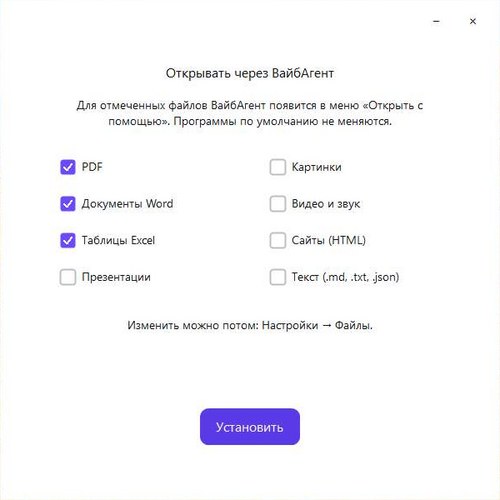
Отметьте файлы и нажмите «Установить»
Отметьте, какие файлы удобно открывать через ВайбАгент, — например, PDF, Word и Excel. Программы по умолчанию не поменяются. Нажмите «Установить».
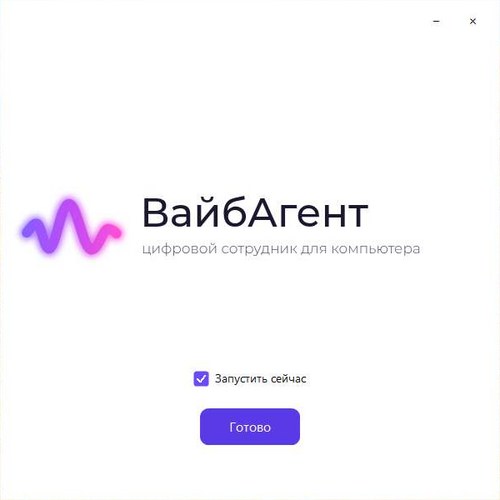
Нажмите «Готово»
Оставьте галочку «Запустить сейчас» и нажмите «Готово» — приложение откроется.
Попросите у агента строку подключения
Напишите своему агенту:
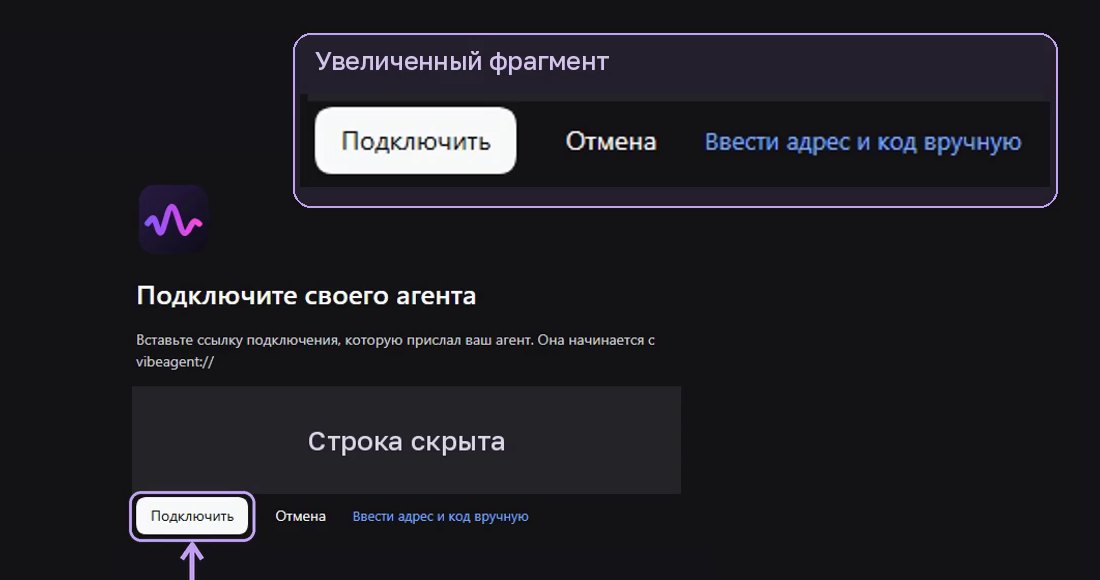
Подключи приложениеАгент пришлёт строку, которая начинается с vibeagent://. Она работает 30 минут и только на одном устройстве.Нажмите «+» и вставьте строку
В приложении слева найдите «Мои агенты» и нажмите плюс рядом. В окне «Подключите своего агента» вставьте строку целиком и нажмите «Подключить».
Проверьте: агент на связи
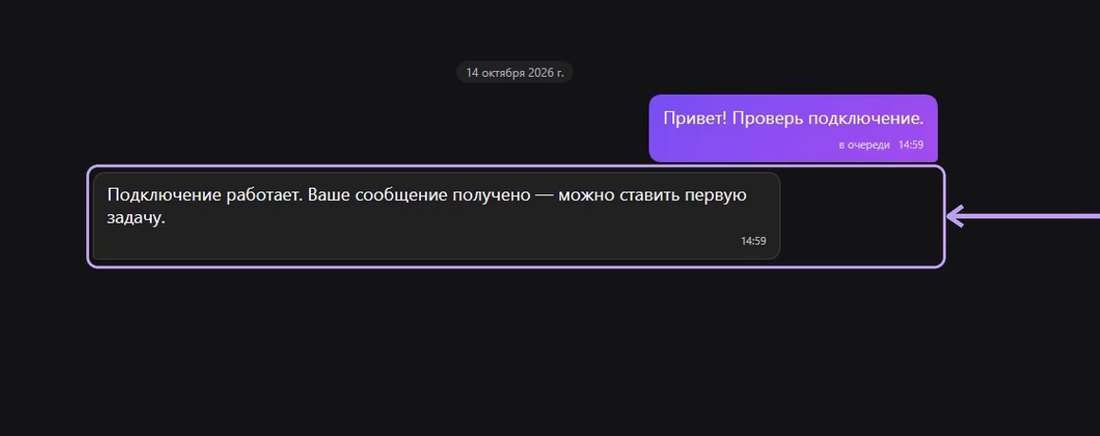
Вверху появится «на связи». Напишите агенту что-нибудь — например, «Привет!» — и дождитесь ответа.
Что дальше
Готово: агент работает в приложении. Переписка, файлы и задачи — те же, что в Telegram. Значок ВайбАгента появится на рабочем столе.
Если что-то не так
Синее окно «Windows защитила ваш компьютер»
Это обычное предупреждение Windows для новых программ. Нажмите «Подробнее», затем «Выполнить в любом случае».
Строка не подходит
Строка действует 30 минут и подходит только для одного устройства. Напишите агенту «Подключи приложение» — он пришлёт новую.
Хочу поменять, какие файлы открываются через ВайбАгент
В приложении: «Настройки» → «Файлы».
Как поменять имя и картинку агента
В приложении: «Настройки» → «Основные» → «Имя и аватар агентов». Впишите новое имя — до 60 знаков — и нажмите «Сохранить имя»; картинку поставьте кнопкой «Выбрать картинку»: подойдёт любая с компьютера, она обрежется в круг. Имя и картинка хранятся у агента — одинаковые на всех ваших устройствах и в телефоне. Вернуть как было — «Вернуть имя» и «Убрать картинку».
Как удалить переписку, где был ключ или пароль
Напишите агенту в той же теме, например: «Удали переписку за последний час». Агент покажет, что нашёл (сколько сообщений и за какой период), и спросит, удалять ли: вернуть их будет нельзя. После вашего «да» сообщения пропадут в приложении на всех ваших устройствах, а у выключенного — при следующем подключении. Сам ключ или пароль лучше выпустить заново — агент подскажет как.
Проверено 22.10.2026 на настоящих экранах. Если у вас выглядит иначе — напишите агенту, он подскажет.